
1
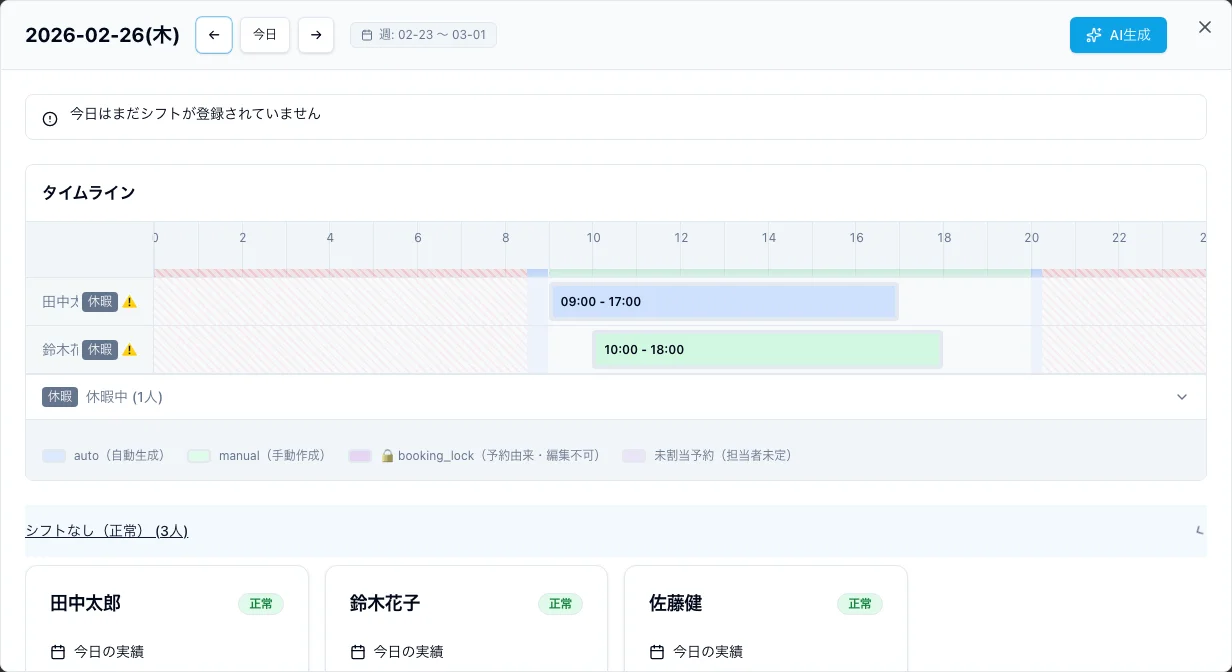
シフトを追加したいスタッフを確認
日次シフト画面で対象のスタッフを確認します。「シフトなし」セクションのスタッフだけでなく、既にシフトがあるスタッフの空き時間帯にもシフトを追加できます。
•「シフトなし」セクションではシフト未割り当てのスタッフ数がバッジで表示されます
2
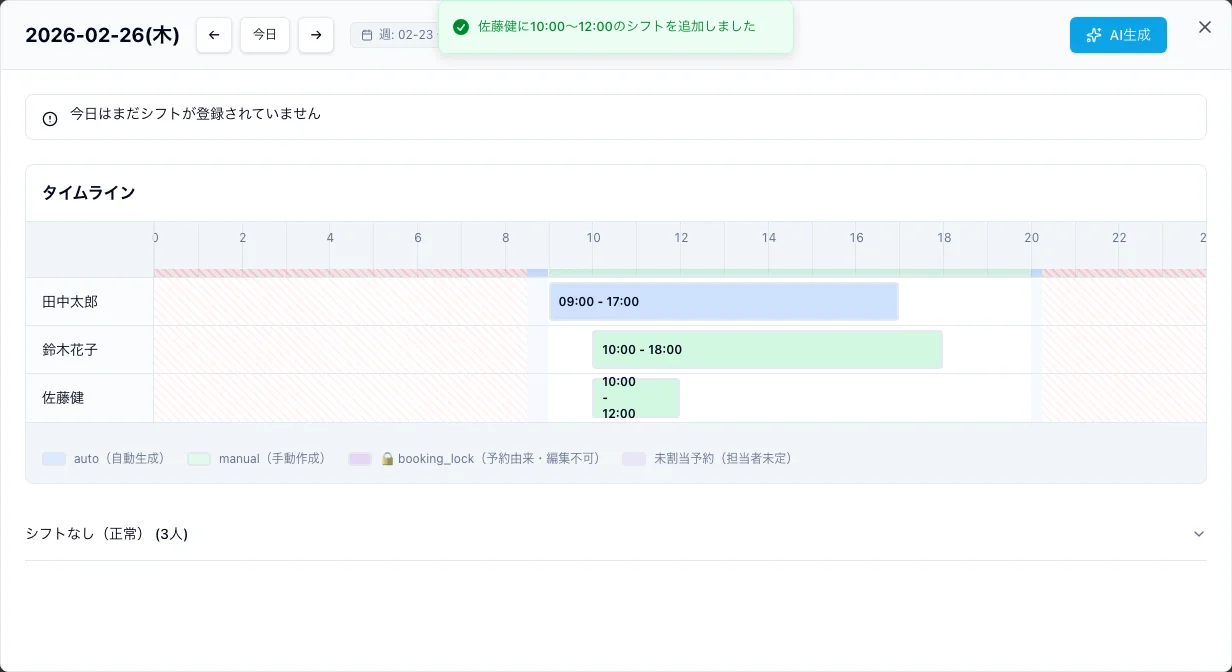
空き時間帯をクリックしてシフトを作成
タイムライン上のスタッフの空き時間帯をクリックすると、その位置に2時間枠のシフトが自動作成されます。
•クリックした位置を起点に2時間のシフトが作成されます
•後ろにシフトがある場合は、そのシフトの開始時間に合わせて作成されます
•業務ルールで設定した時間単位でスナップします
3
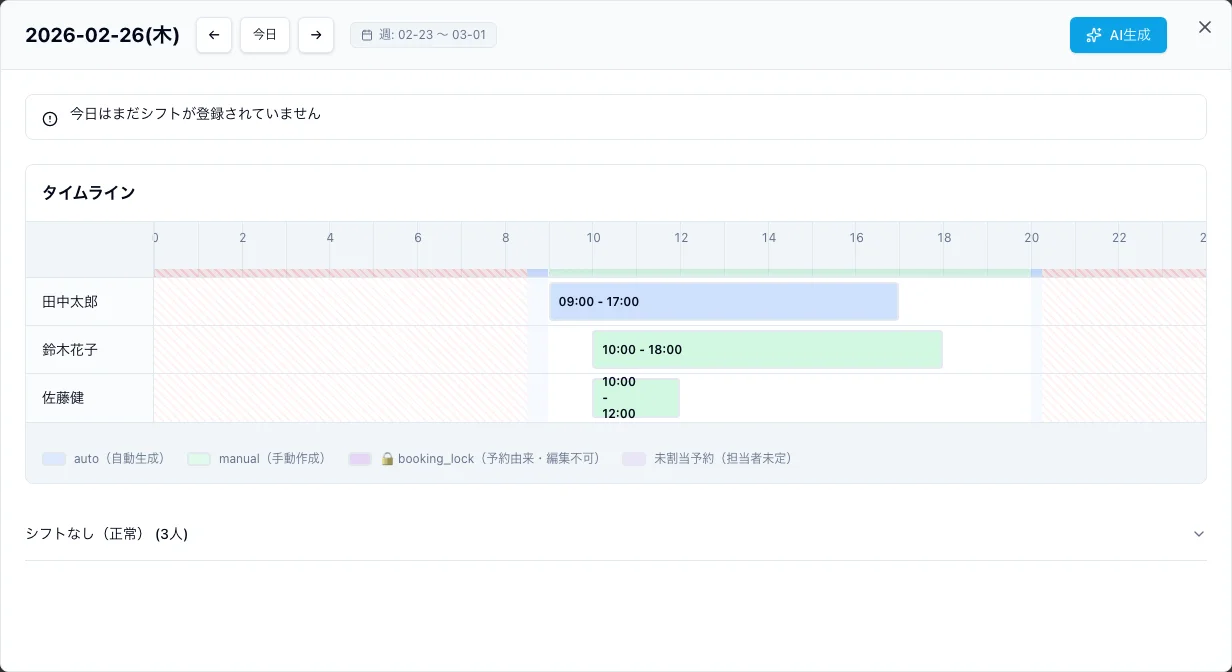
作成されたシフトを確認
作成されたシフトがタイムラインに表示されます。時間帯を調整したい場合は「シフトの修正」ガイドをご覧ください。
関連記事
さらに詳しく知りたい方はこちら
認知
約9分
AIシフト作成の仕組み・条件・無料で試す方法
AIシフト作成(シフトの自動作成)とは何かを、美容室・サロン向けに解説。AIが考慮する条件(勤務可能時間・希望休・必要人数・週の上限・連勤上限など)と考慮しない条件、オーナーを含め3名まで無料で試す手順、AIの案を手で直すべき場面まで、Shift Budの実際の動きに沿って紹介します。
興味
約12分
美容師のシフト・ルールとシステムの選び方
美容室のシフト管理の方法を、美容師のシフト制の組み方(定休日・早番遅番・スタイリストとアシスタント)、希望休ルールの決め方、紙・Excel・シフト管理システムの違い、美容室向けシステムの選び方の順に解説します。
シフト作成の悩み、Shift Budで解決しませんか?
3名まで無料で、AIシフト作成の便利さを体験してください。 クレジットカード不要、いつでも解約可能です。
3名まで無料 / クレジットカード不要 / いつでも解約可能