
事前に必要なもの
- 1初期設定が完了していること
- 2スタッフが1名以上登録されていること
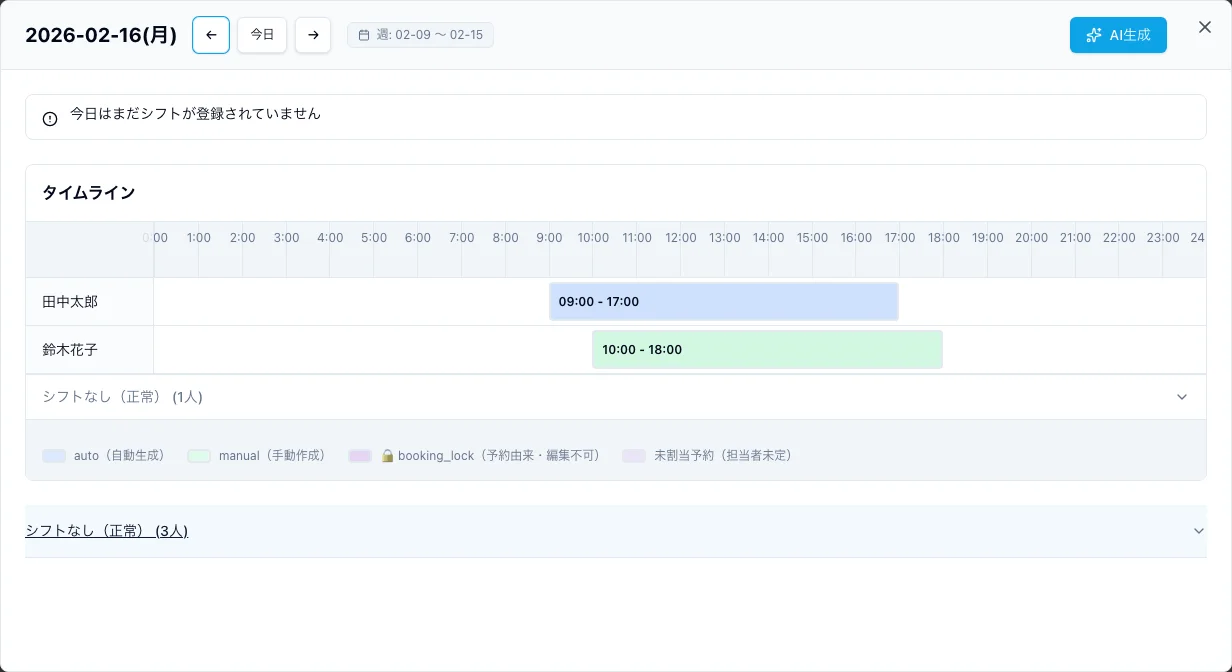
日次シフト画面を開く
月間シフトカレンダーから対象の日付をクリックすると、日次シフト画面が開きます。タイムラインでスタッフごとのシフト状況を一覧できます。
操作ガイド
日次シフト画面でシフトを手動作成する方法を解説。スタッフの空き時間帯をクリックするだけで簡単にシフトを追加できます。
全3ステップ
日次シフト画面でAIを使ってシフトを自動生成する方法を解説。対象スタッフを選択してAIに生成させ、プレビューで確認してから適用できます。
全5ステップ
タイムライン上のシフトバーにホバーするだけで編集モードに。端のドラッグで時間変更、バー全体のドラッグで時刻移動、auto/manual切り替えでAI生成対象の制御もできます。
全3ステップ
日次シフト画面でシフトを削除する方法を解説。シフトバーにホバーして✕ボタンをクリックするだけの簡単操作です。
全2ステップ
よくある質問
関連ガイド
Shift BudでのAIシフト作成の流れを解説。ワンクリックで生成、カレンダーで確認、手動微調整、保存までの一連の操作をステップバイステップで紹介。AIシフト自動作成の仕組みやメリットの解説は関連記事をご覧ください。
日次シフト画面でシフトを手動作成する方法を解説。スタッフの空き時間帯をクリックするだけで簡単にシフトを追加できます。
日次シフト画面でAIを使ってシフトを自動生成する方法を解説。対象スタッフを選択してAIに生成させ、プレビューで確認してから適用できます。
タイムライン上のシフトバーにホバーするだけで編集モードに。端のドラッグで時間変更、バー全体のドラッグで時刻移動、auto/manual切り替えでAI生成対象の制御もできます。
シフト作成の悩み、Shift Budで解決しませんか?
3名まで無料で、AIシフト作成の便利さを体験してください。 クレジットカード不要、いつでも解約可能です。
3名まで無料 / クレジットカード不要 / いつでも解約可能