
事前に必要なもの
- 1初期設定が完了していること
- 2スタッフが1名以上登録されていること
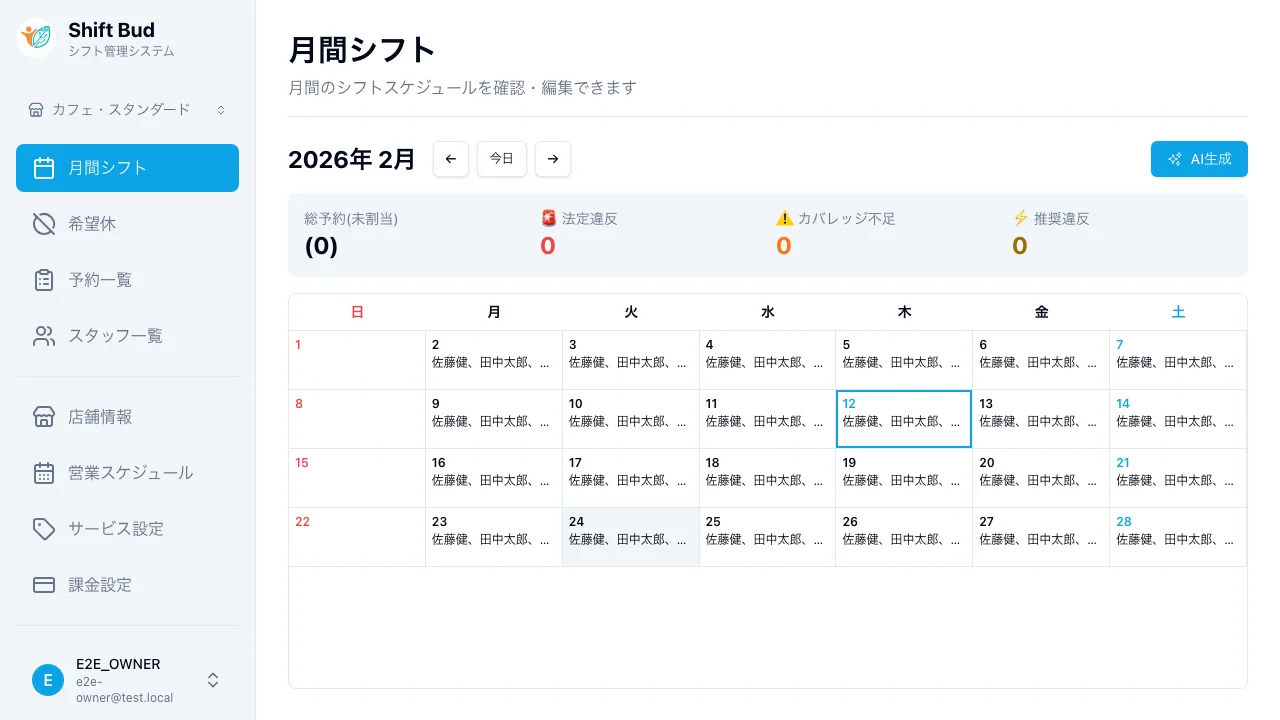
月間シフト画面を開く
サイドメニューから「月間シフト」を開きます。対象の月を選択してください。月間カレンダーにスタッフ全員のシフト状況が一覧表示されるので、全体の把握が簡単です。
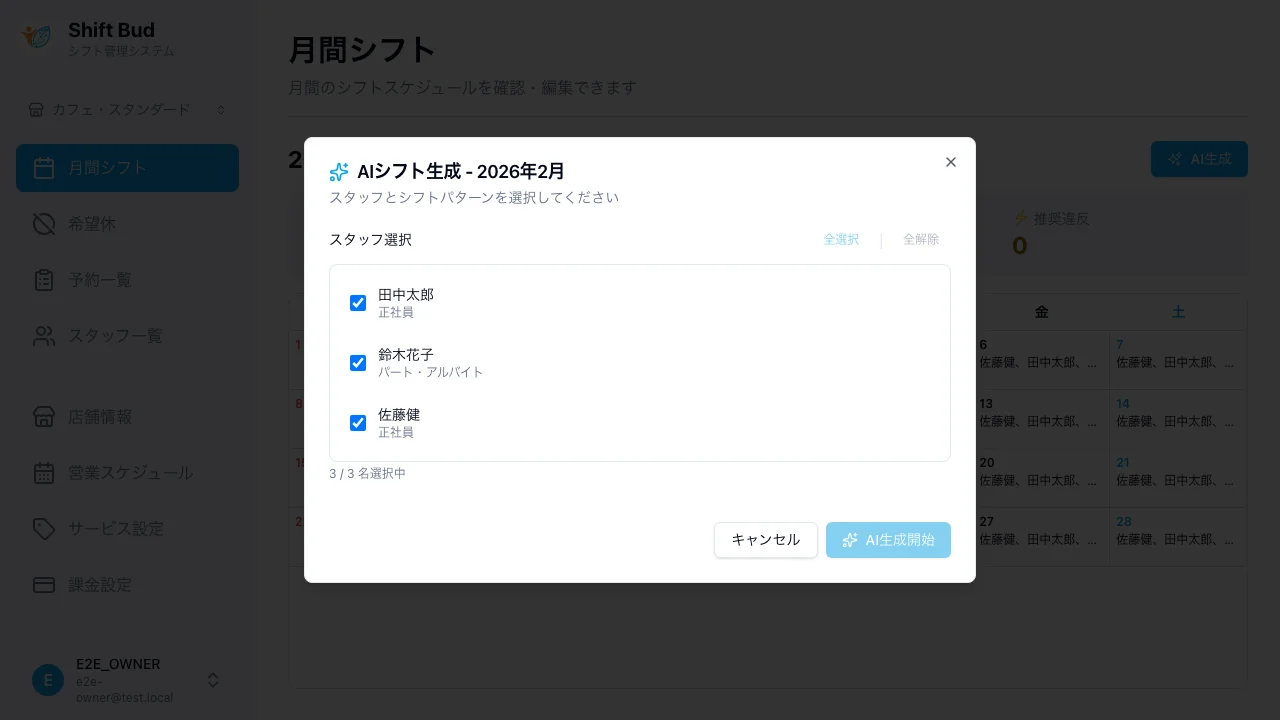
AIでシフトを自動生成
「AI生成」ボタンをクリックすると、希望休・営業時間・必要人数・労働時間の制約を考慮したシフトのたたき台が自動作成されます。
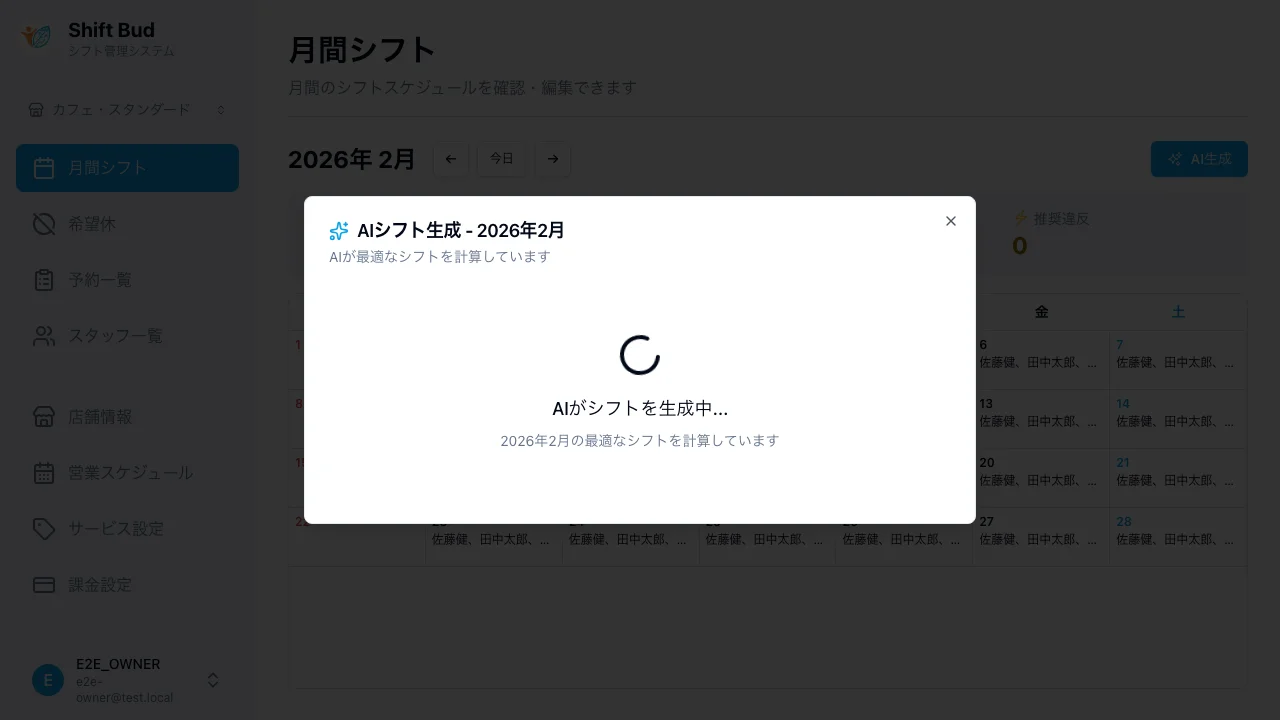
AIが生成中…
AIがスタッフの希望休や営業時間、必要人数、連勤制限などの制約を考慮しながらシフトを生成しています。
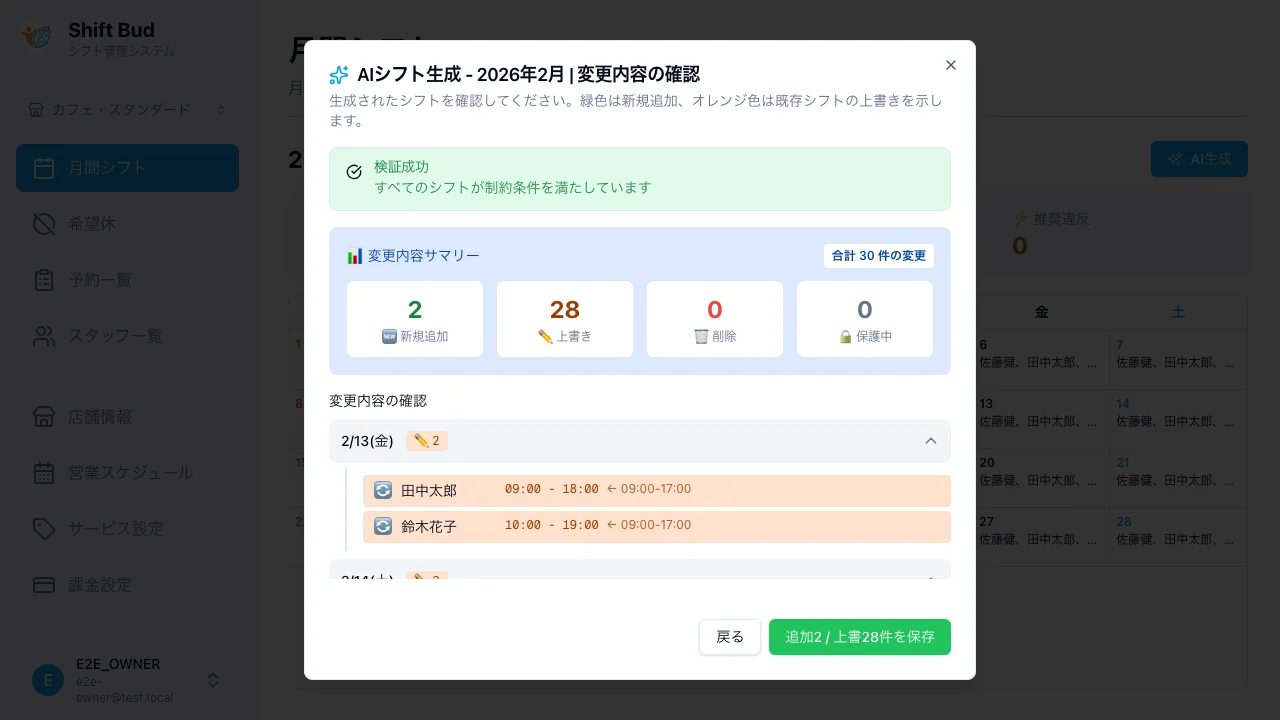
生成プレビュー
AIが生成したシフトのプレビューが表示されます。全体のバランスや各スタッフの割り当てを確認してください。公平性や労働時間のバランスもAIが自動で調整済みです。
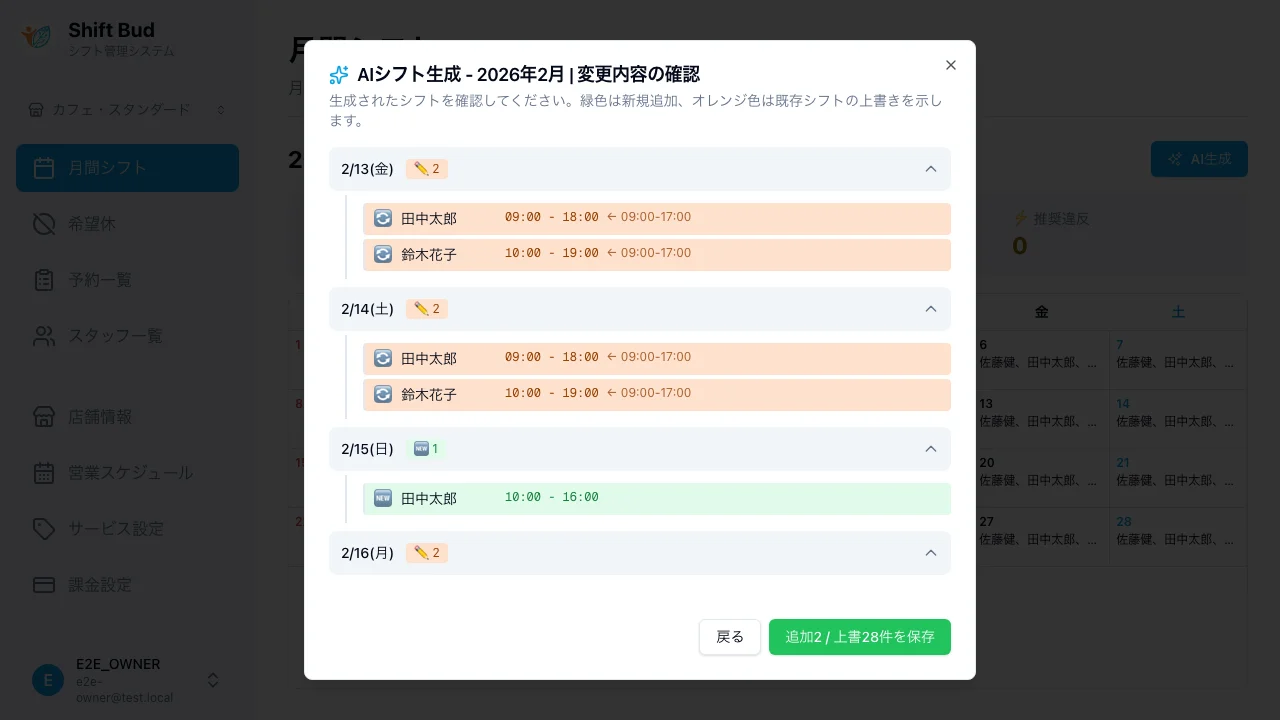
変更内容を確認
AIが生成したシフトの変更内容を確認します。新規追加や上書きされるシフトが一覧で表示されるので、既存シフトへの影響を事前に把握できます。
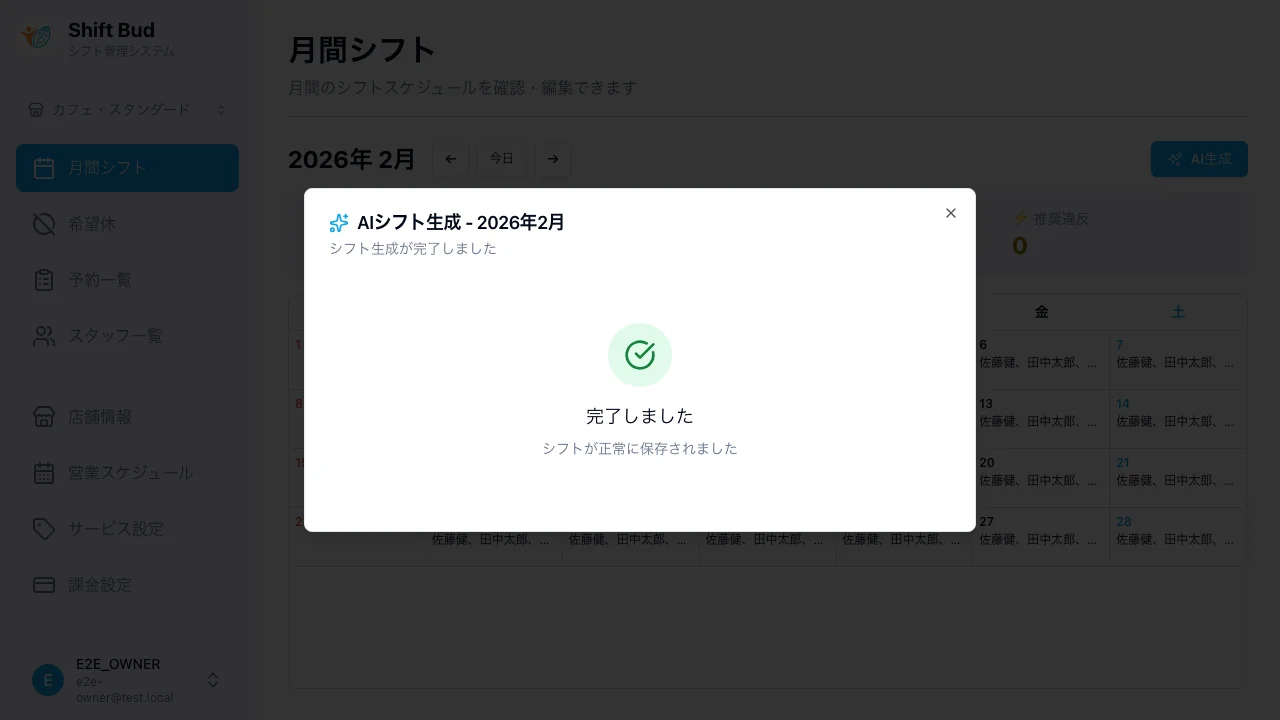
シフトを保存
内容に問題がなければ保存ボタンをクリックします。ボタンには「追加5 / 上書2件を保存」のように保存する件数が表示されます(件数を集計できないときは「シフトを保存」)。保存した時点でシフトはスタッフに見えるようになり、スマホからいつでも確認できます。所要時間はトータル約5分です。
よくある質問
関連ガイド
日次シフト画面での操作方法を解説。手動でのシフト作成、AIによる日別シフト生成、シフトの修正・削除まで、日々の運用に必要な操作をステップバイステップで紹介。
日次シフト画面でAIを使ってシフトを自動生成する方法を解説。対象スタッフを選択してAIに生成させ、プレビューで確認してから適用できます。
タイムライン上のシフトバーにホバーするだけで編集モードに。端のドラッグで時間変更、バー全体のドラッグで時刻移動、auto/manual切り替えでAI生成対象の制御もできます。
曜日別の営業時間、必要人数(Staffing Bands)、シフトバッファ、例外日の設定方法を解説。AIシフト生成の品質に直結する重要な設定をステップバイステップで紹介。
関連記事
さらに詳しく知りたい方はこちら
シフト作成の悩み、Shift Budで解決しませんか?
3名まで無料で、AIシフト作成の便利さを体験してください。 クレジットカード不要、いつでも解約可能です。
3名まで無料 / クレジットカード不要 / いつでも解約可能