
事前に必要なもの
- 1オーナーまたはマネージャーからの招待メール
1
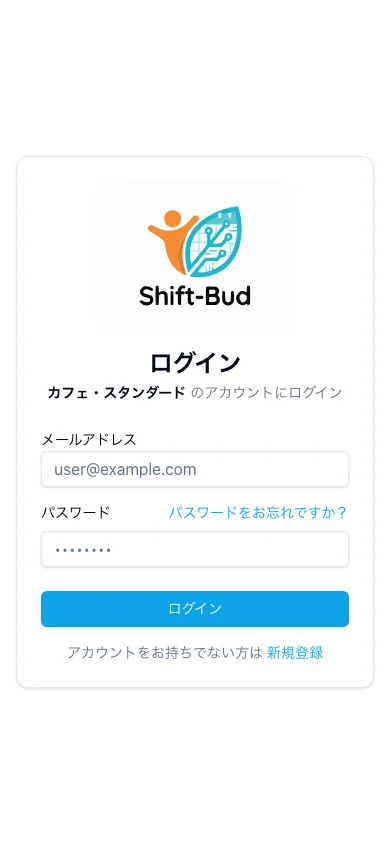
ログイン
招待メールのリンクからアカウントを作成したあと、ログインします。
•アプリのインストールは不要です
•スマホのブラウザからそのまま使えます
2
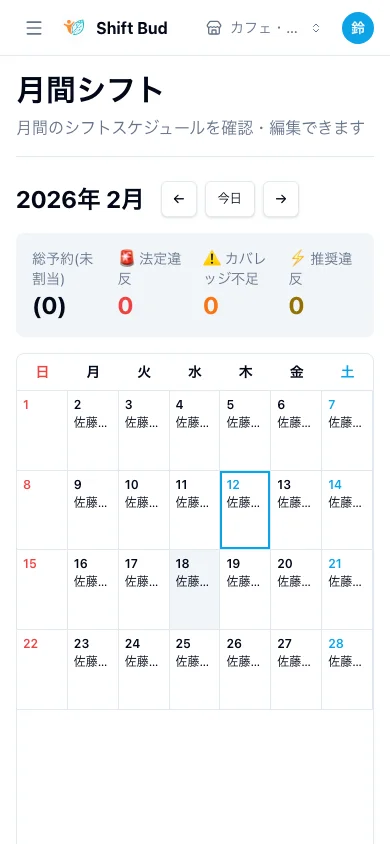
シフトを確認する
オーナーがシフトを保存した時点で、自分のシフトが見えるようになります。出勤日時と勤務時間を一目で確認できます。
•ホーム画面に追加すると、アプリのように使えます
•スマホでは一覧表示になります
3
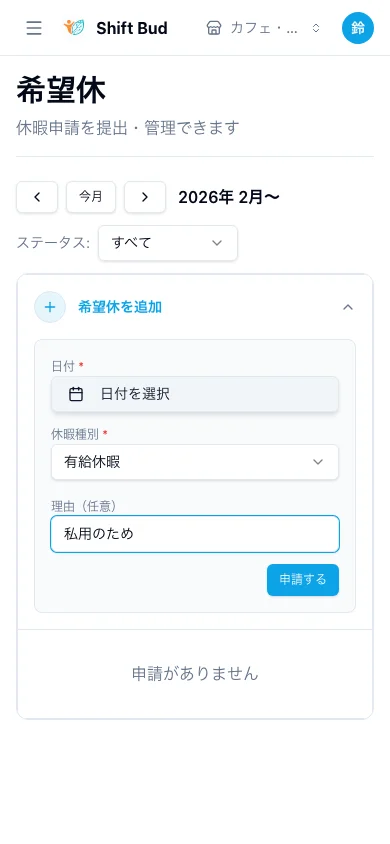
希望休を申請する
カレンダーから休みたい日をタップして、希望休を申請します。
•月ごとの申請上限日数は、オーナーが店舗情報で設定できます
•承認前なら取り消せます
4
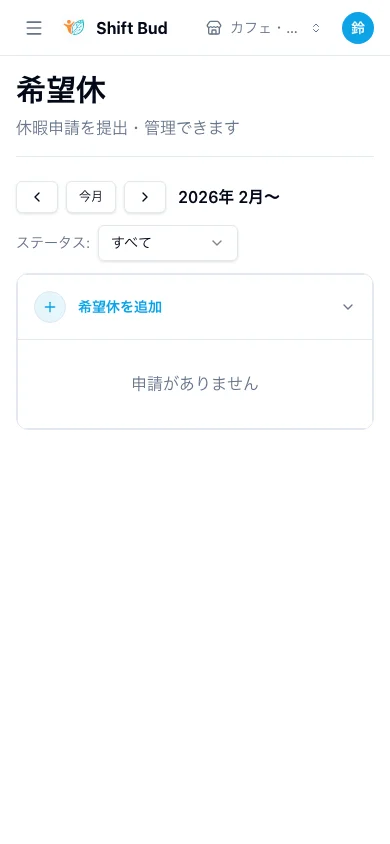
希望休の申請確認
申請した希望休の一覧を確認できます。ステータス(承認待ち・承認済み)も表示されます。
よくある質問
関連ガイド
初期設定ガイド
Shift Budの初期設定を画面つきで解説。アカウント登録から業種の選択、登録完了まで、迷わず完了できます。
オーナー向け
約3分
シフト作成の流れ
Shift BudでのAIシフト作成の流れを解説。ワンクリックで生成、カレンダーで確認、手動微調整、保存までの一連の操作をステップバイステップで紹介。AIシフト自動作成の仕組みやメリットの解説は関連記事をご覧ください。
オーナー向け
約5分
日次シフト管理ガイド
日次シフト画面での操作方法を解説。手動でのシフト作成、AIによる日別シフト生成、シフトの修正・削除まで、日々の運用に必要な操作をステップバイステップで紹介。
オーナー向け
約5分
スタッフ招待ガイド
スタッフの招待方法を画面つきで解説。スタッフ一覧の確認から、メールで招待を送るだけの招待操作、スタッフ側の参加操作までをステップバイステップで紹介。
オーナー向け
約2分
希望休管理ガイド
スタッフから申請された希望休の確認・承認・却下の方法を解説。一覧のフィルタリングからステータス管理まで、管理者向けの希望休運用をステップバイステップで紹介。
オーナー向け
約3分
関連記事
さらに詳しく知りたい方はこちら
シフト作成の悩み、Shift Budで解決しませんか?
3名まで無料で、AIシフト作成の便利さを体験してください。 クレジットカード不要、いつでも解約可能です。
3名まで無料 / クレジットカード不要 / いつでも解約可能