
事前に必要なもの
- 1初期設定が完了していること
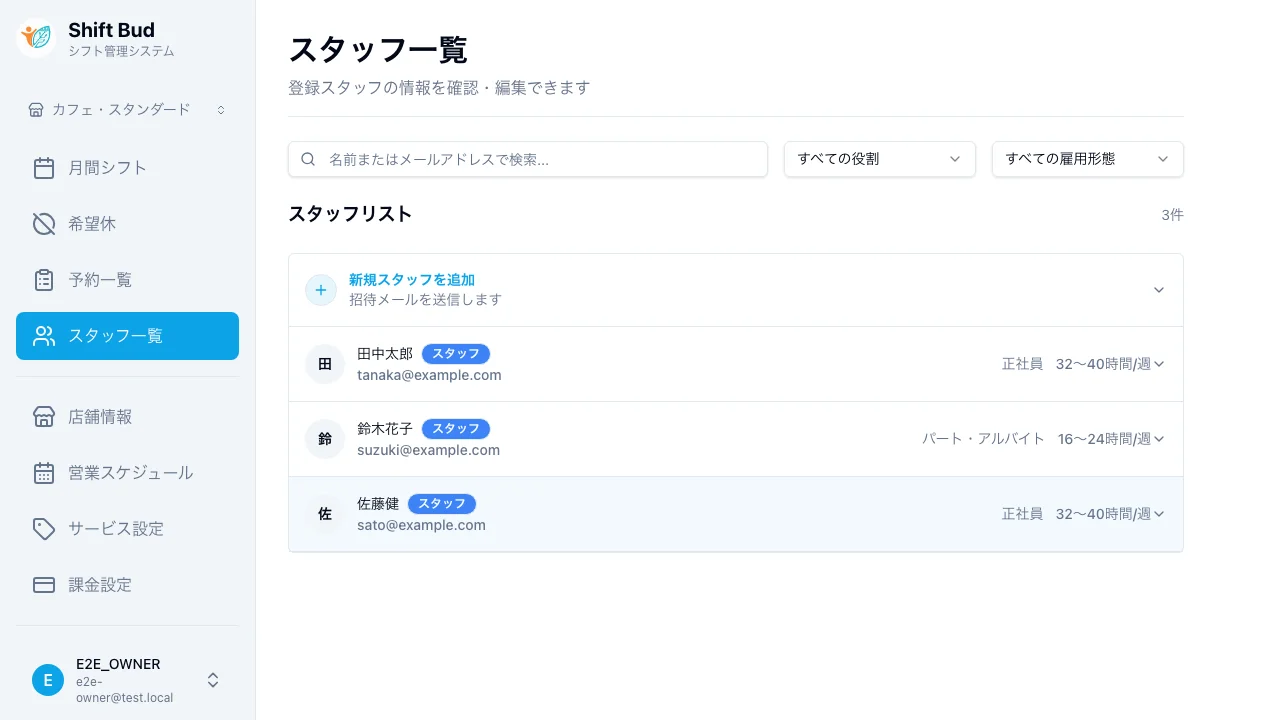
スタッフ一覧を確認
メニューから「スタッフ一覧」を開きます。登録済みスタッフの一覧が表示されます。
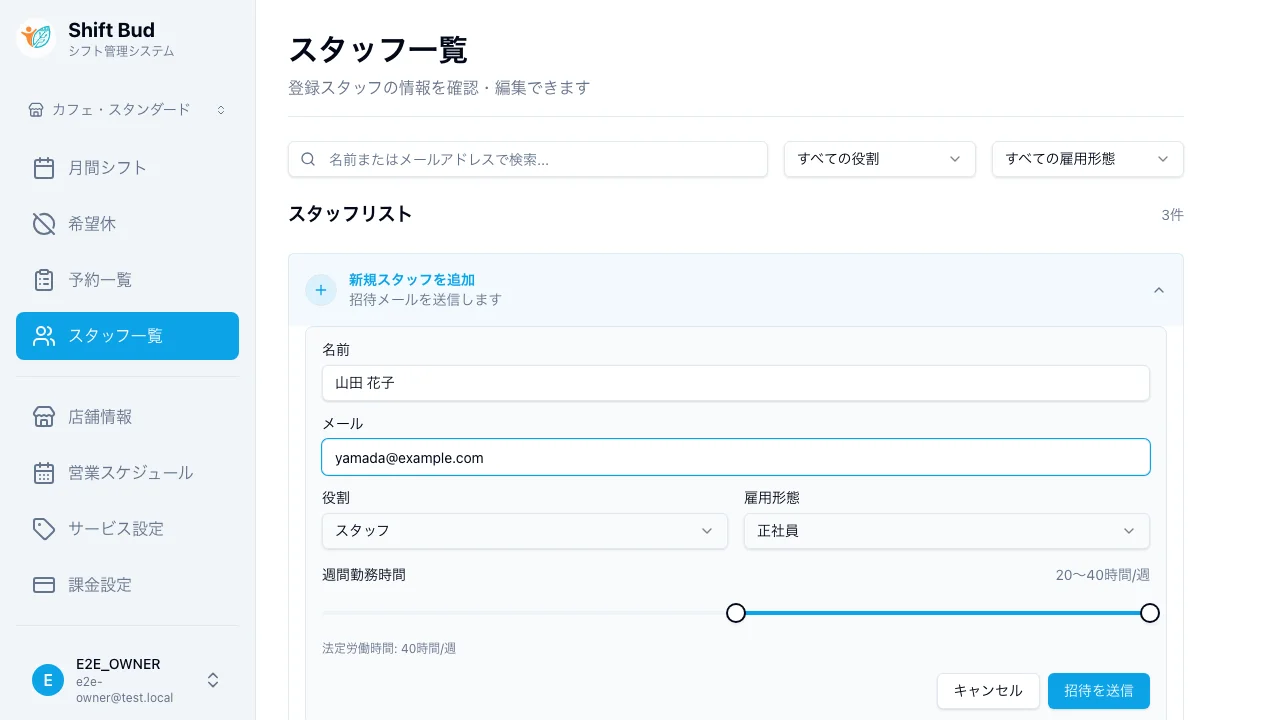
スタッフ情報を入力
「新規スタッフを追加」を開き、名前・メールアドレス・役割・雇用形態・週間勤務時間を入力します。
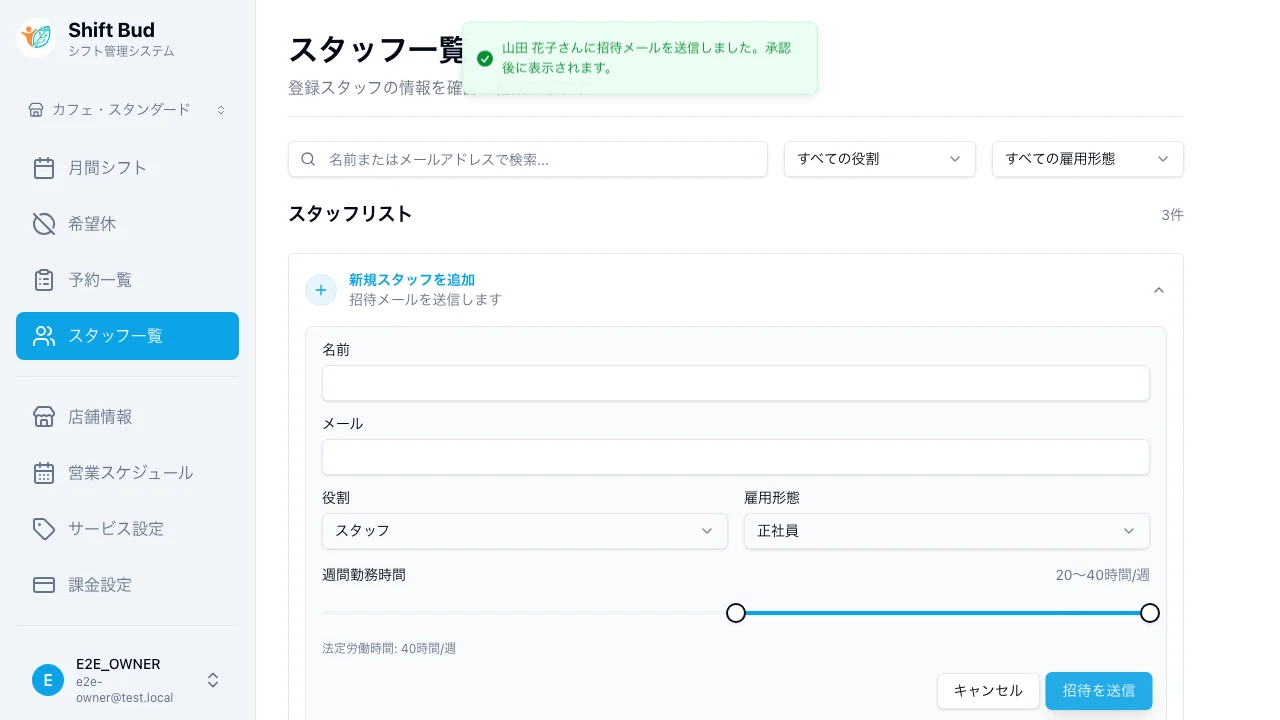
招待メールを送信
「招待を送信」ボタンをクリックすると、入力したメールアドレス宛に招待メールが送信されます。
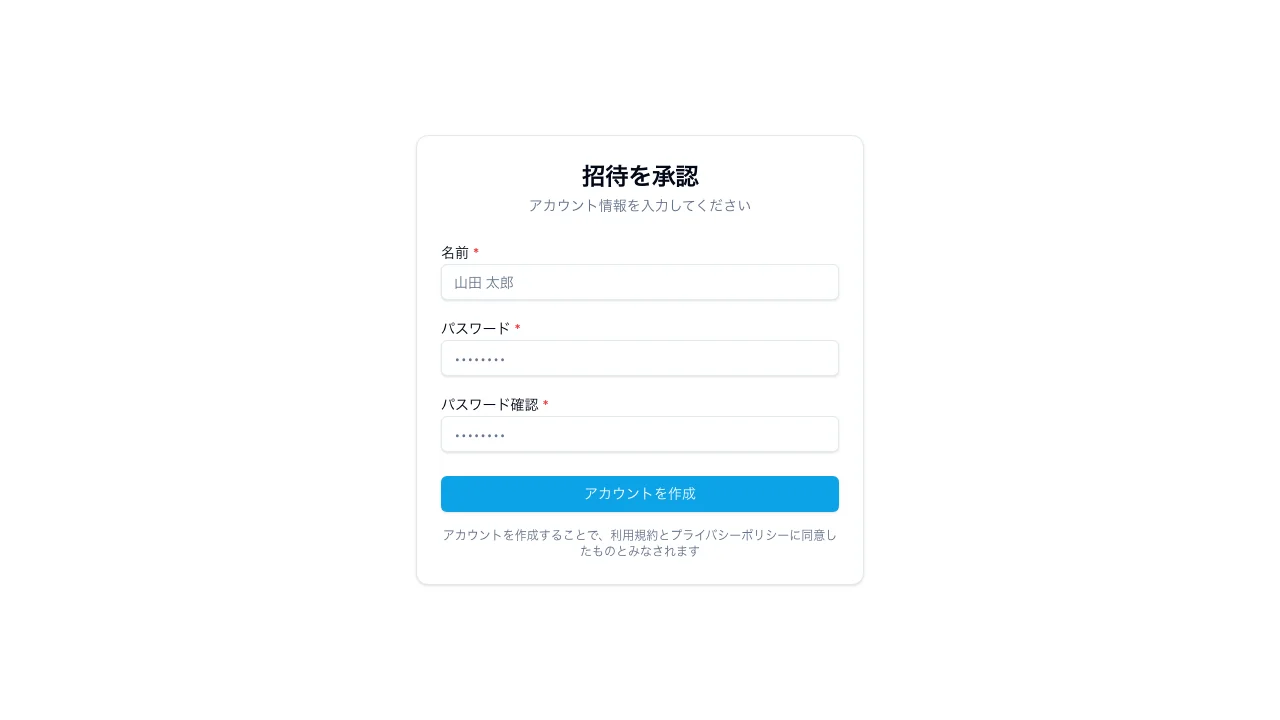
スタッフが参加
スタッフが招待URLを開くと、アカウント作成画面が表示されます。名前とパスワードを入力するだけで参加完了です。
よくある質問
関連ガイド
Shift Budの初期設定を画面つきで解説。アカウント登録から業種の選択、登録完了まで、迷わず完了できます。
Shift BudでのAIシフト作成の流れを解説。ワンクリックで生成、カレンダーで確認、手動微調整、保存までの一連の操作をステップバイステップで紹介。AIシフト自動作成の仕組みやメリットの解説は関連記事をご覧ください。
日次シフト画面での操作方法を解説。手動でのシフト作成、AIによる日別シフト生成、シフトの修正・削除まで、日々の運用に必要な操作をステップバイステップで紹介。
スタッフ向けのShift Bud操作ガイド。招待メールからの参加方法、希望休の申請、シフトの確認まで、スマホでの操作を画面つきで解説。
関連記事
さらに詳しく知りたい方はこちら
AIシフト自動作成とは何か、手動作成との違いや導入メリットを分かりやすく解説します。美容室・サロン向けに、希望休の自動考慮・設定した連勤上限(既定6日)を超えない組み方・必要人数に足りない日の表示など、Shift BudのAIで月次シフトを5分で作ることを目指せる仕組みと具体的な活用術を紹介。
【2026年最新】シフト管理ツールを料金・機能で徹底比較。Shift Bud・ジョブカン・Airシフト・KING OF TIMEの違い、無料で使える範囲、Excel・紙からの移行手順まで解説。自店舗に合う一つの選び方がわかります。
シフト作成の悩み、Shift Budで解決しませんか?
3名まで無料で、AIシフト作成の便利さを体験してください。 クレジットカード不要、いつでも解約可能です。
3名まで無料 / クレジットカード不要 / いつでも解約可能