
事前に必要なもの
- 1初期設定が完了していること
1
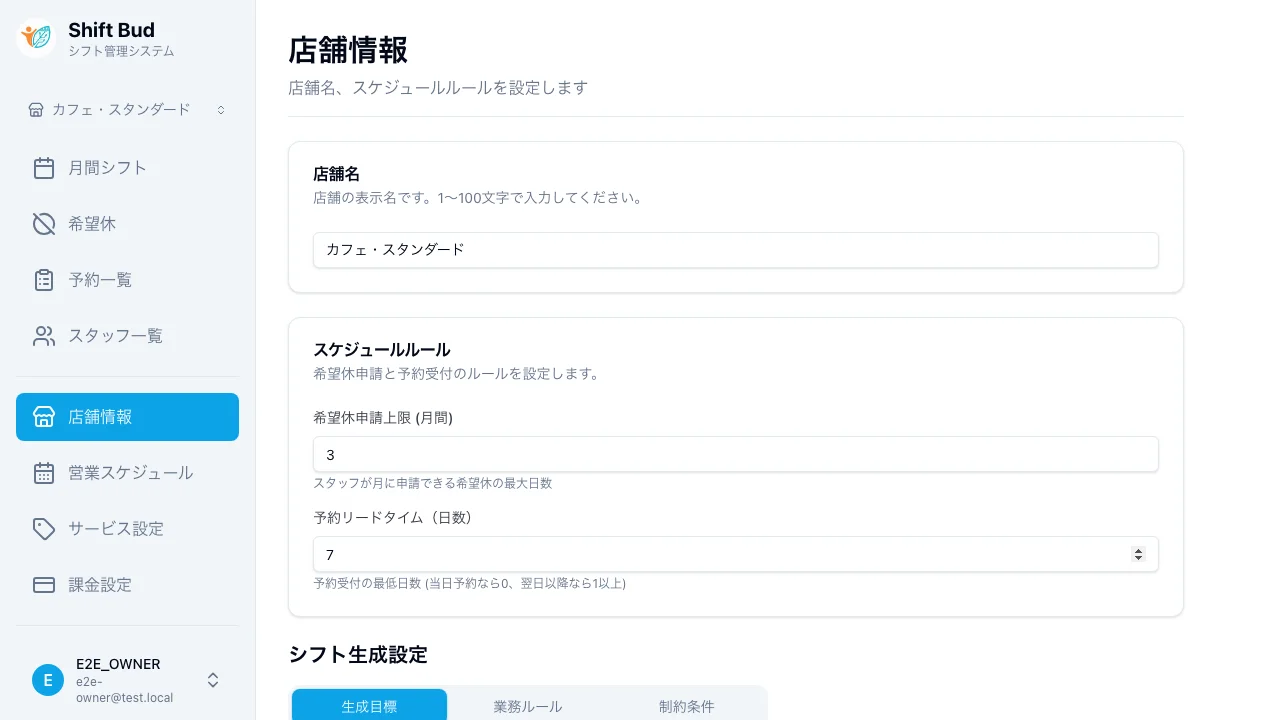
店舗名を変更
設定メニューから「店舗情報」を開きます。ここで変更できるのは店舗名です。業種プリセットは後から適用し直せます。
•業種プリセットは「制約条件」タブのAI生成ルールと、サービス設定から適用できます
2
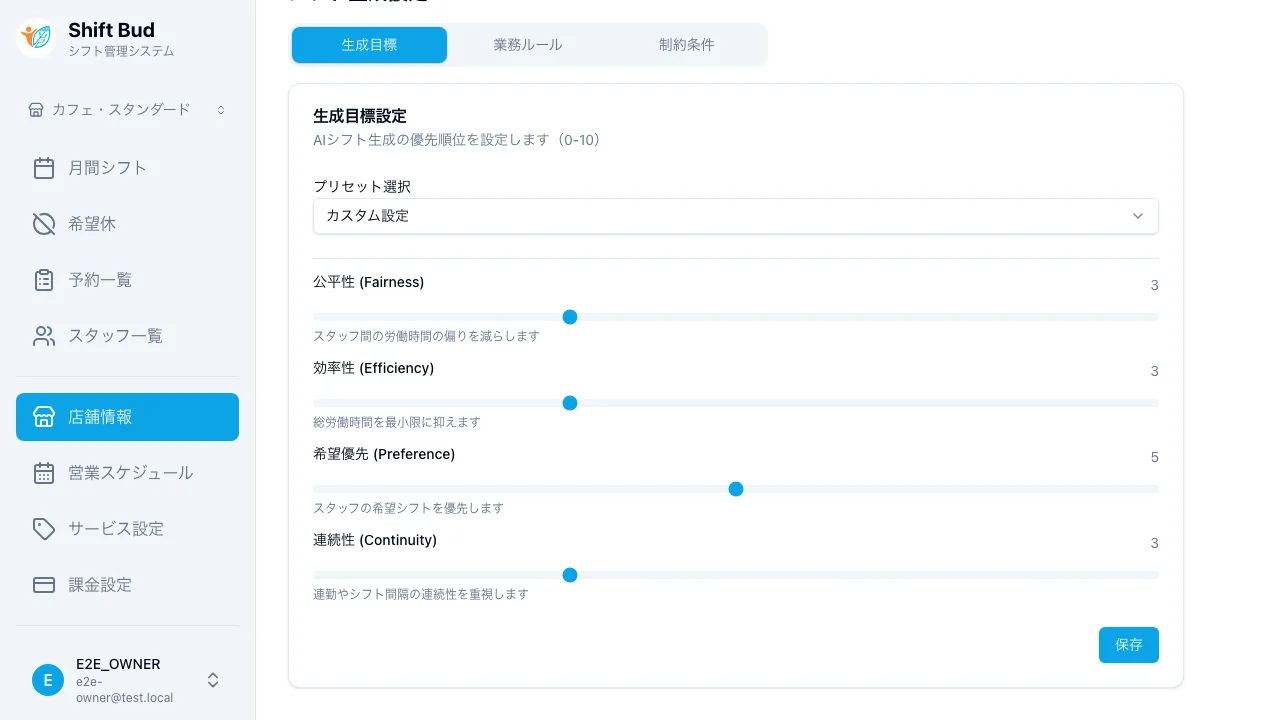
シフト生成の目標を設定
「生成目標」タブでAIシフト生成の目標を設定します。「バランス重視 (標準)」「効率重視 (総労働時間を最小化)」「公平性重視 (労働時間の偏りを是正)」から、お店の方針に合ったプリセットを選択できます。「カスタム設定」で優先度を個別に調整することもできます。
•目標は複数組み合わせることもできます
•後からいつでも変更可能です
3
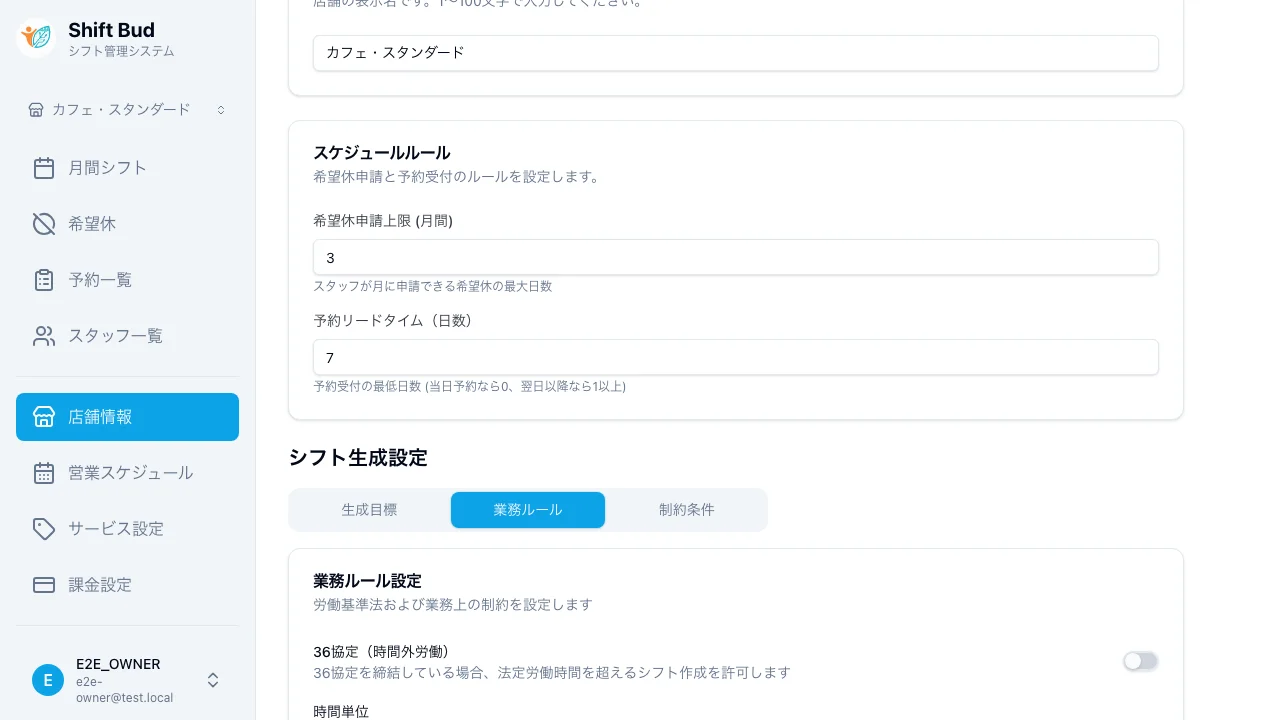
業務ルールを設定
「業務ルール」タブで、シフトの時間単位(15分/30分/60分)と36協定(時間外労働)を設定します。
•1日の最小勤務時間は「制約条件」タブのAI生成ルールで設定します
4
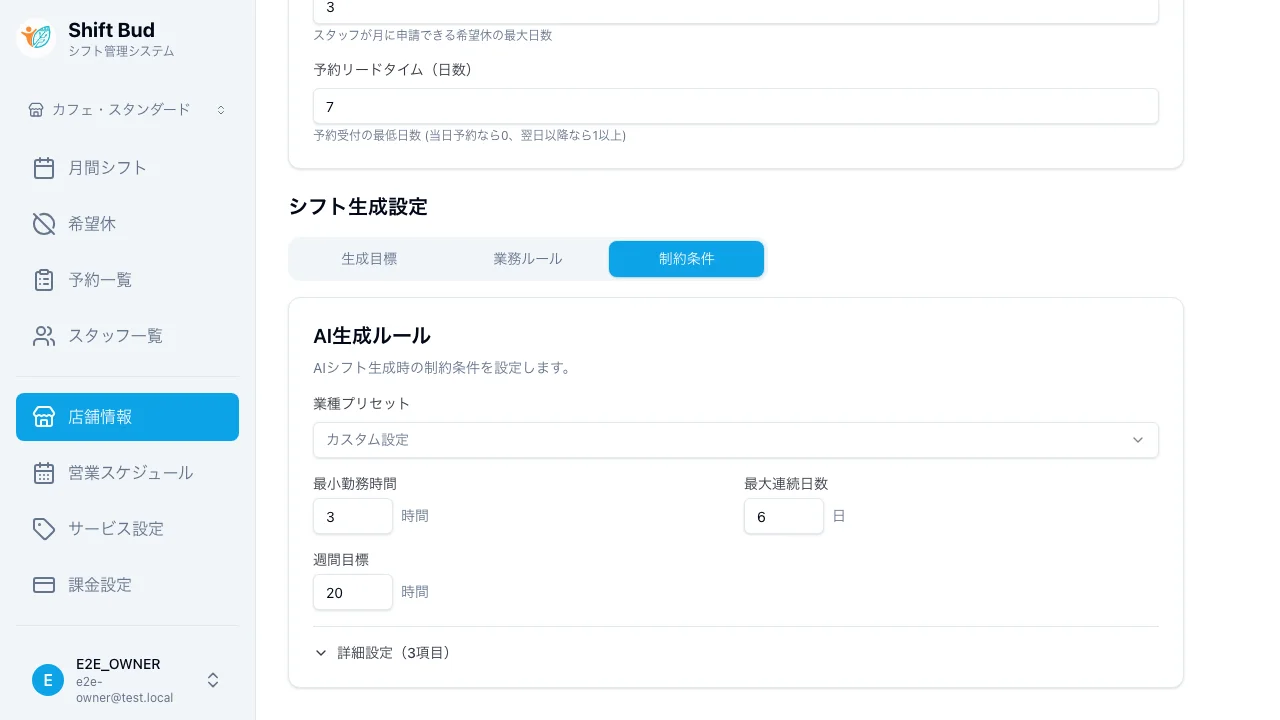
制約ルールを設定
「制約条件」タブのAI生成ルールで、最小勤務時間・最大連続日数・週間目標などを設定します。AIはこれらの条件に沿ってシフトを生成します。スタッフごとの週の上限は、スタッフ一覧の「週間勤務時間」で設定します。
•制約に違反するシフトはAI生成されません
•手動でシフトを作成する場合も制約の警告が表示されます
よくある質問
関連ガイド
初期設定ガイド
Shift Budの初期設定を画面つきで解説。アカウント登録から業種の選択、登録完了まで、迷わず完了できます。
オーナー向け
約3分
シフト作成の流れ
Shift BudでのAIシフト作成の流れを解説。ワンクリックで生成、カレンダーで確認、手動微調整、保存までの一連の操作をステップバイステップで紹介。AIシフト自動作成の仕組みやメリットの解説は関連記事をご覧ください。
オーナー向け
約5分
営業時間・スケジュール設定
曜日別の営業時間、必要人数(Staffing Bands)、シフトバッファ、例外日の設定方法を解説。AIシフト生成の品質に直結する重要な設定をステップバイステップで紹介。
オーナー向け
約5分
サービスメニュー設定
サービスメニューの追加・並び替え・業種プリセット・有効/無効切替の方法を解説。予約管理の前提となるメニュー設定の全体像と各操作の詳細ガイドを紹介。
オーナー向け
約5分
シフト作成の悩み、Shift Budで解決しませんか?
3名まで無料で、AIシフト作成の便利さを体験してください。 クレジットカード不要、いつでも解約可能です。
3名まで無料 / クレジットカード不要 / いつでも解約可能