
事前に必要なもの
- 1初期設定が完了していること
1
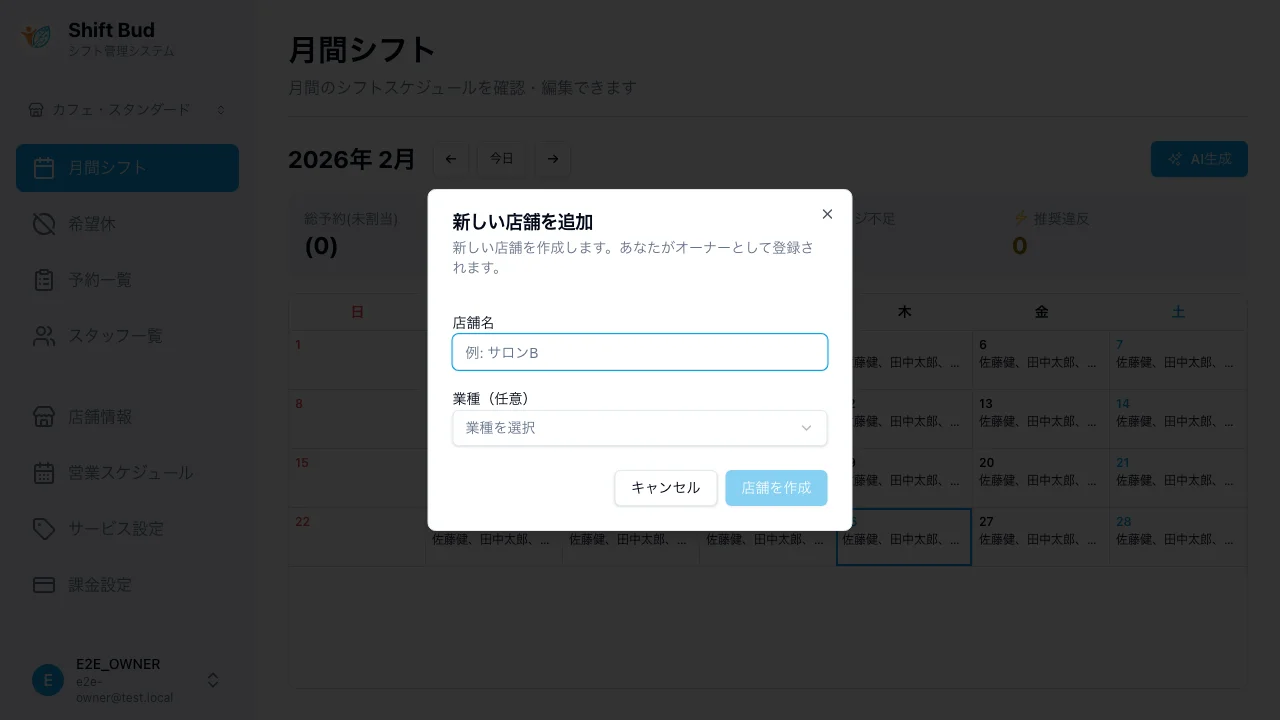
新しい店舗を追加する
サイドバーの店舗名をクリックし、「新しい店舗を追加」を選択します。店舗名と業種を入力するだけで、新店舗が作成されます。Excelで店舗ごとに別ファイルを管理していた手間がなくなります。
•業種に応じたプリセット設定が自動適用されます
•各店舗の営業時間・ルールは独立して設定できます
2
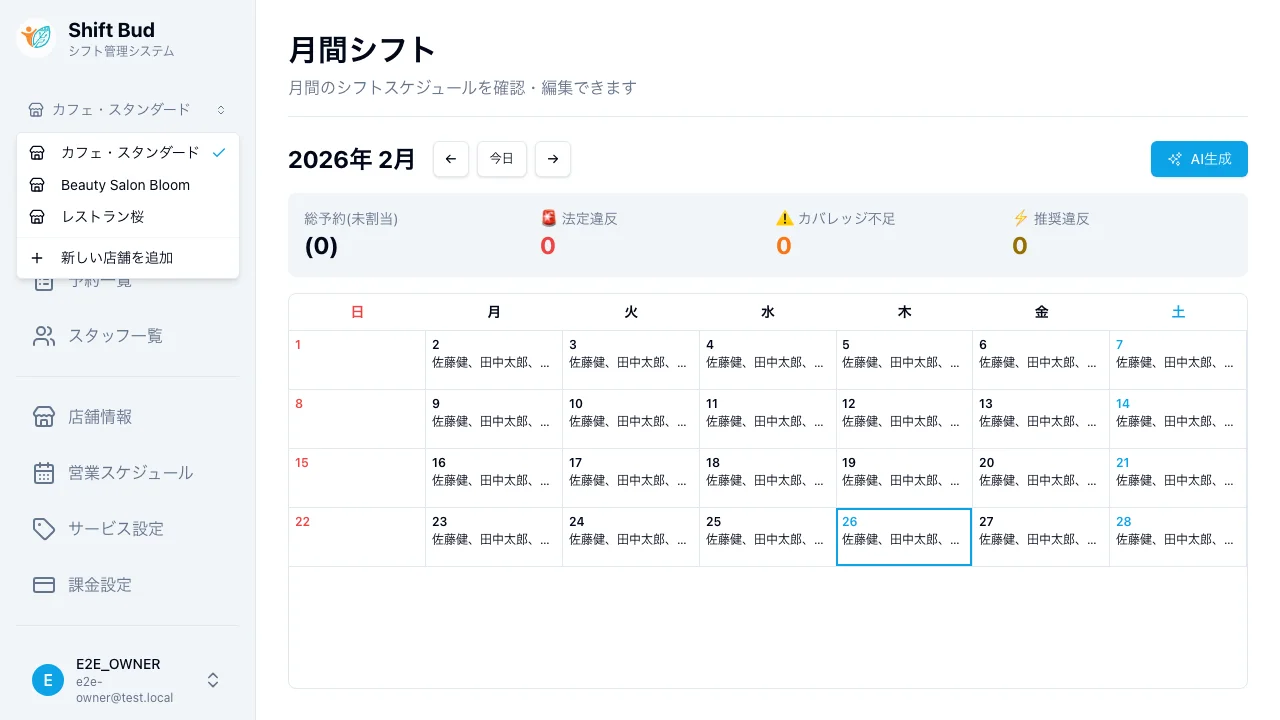
店舗を切り替える
サイドバーの店舗名をクリックすると、登録済みの全店舗がドロップダウンで表示されます。切り替え先をクリックするだけで、シフト・予約・設定がすべてその店舗の内容に切り替わります。
•現在選択中の店舗にはチェックマークが表示されます
•切り替えは2クリックで完了します
3
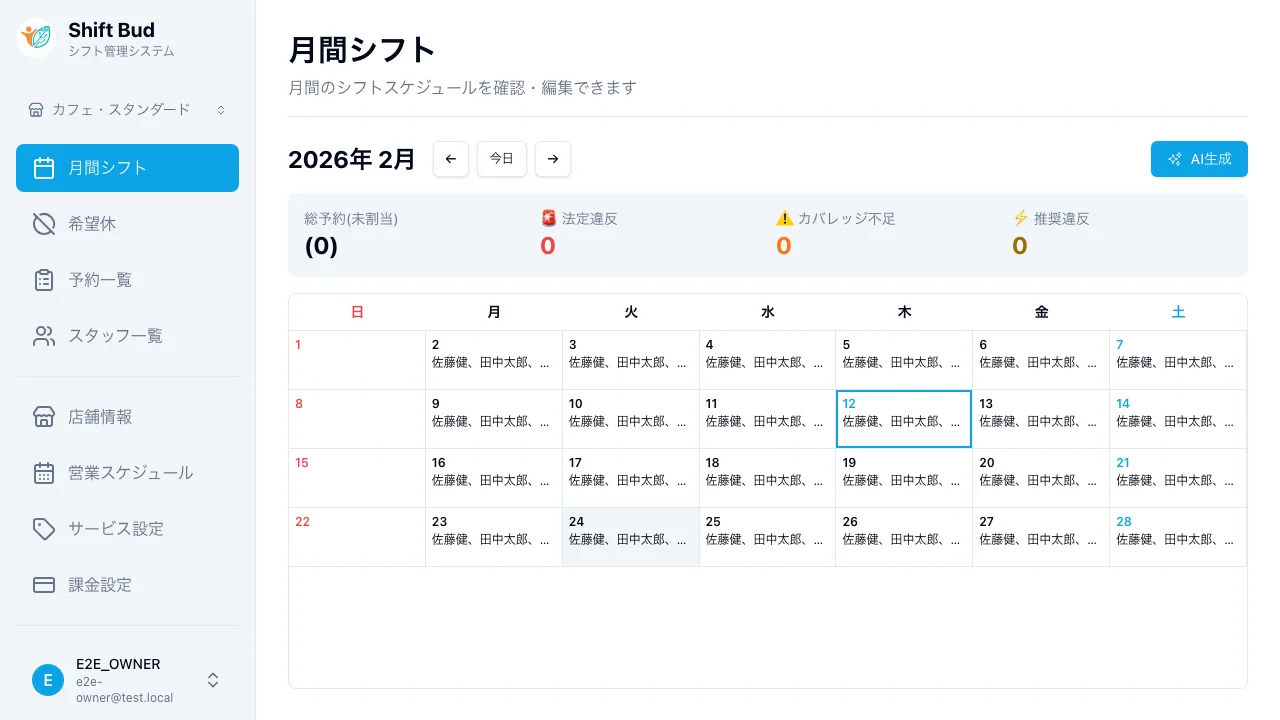
各店舗のシフトを管理する
切り替えた店舗でシフトの作成・AI生成・編集が行えます。操作方法はすべての店舗で統一されているため、新しい操作を覚える必要はありません。AIシフト生成も店舗ごとの営業時間・人員配置に合わせて最適化されます。
•各店舗のシフト・スタッフ・設定はすべて独立しています
•同じスタッフを複数店舗に登録することも可能です
•AI生成は店舗ごとの設定(営業時間・必要人数・制約)に基づいて実行されます
4
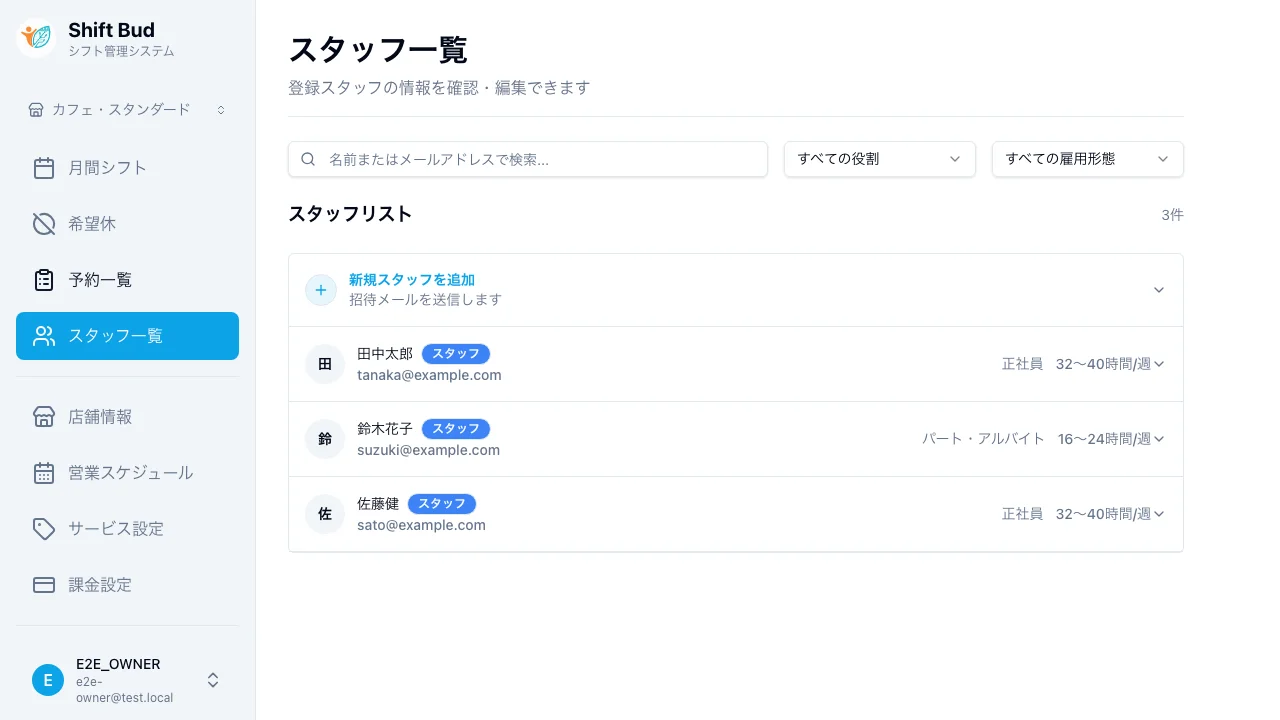
店舗ごとにスタッフを招待する
各店舗にスタッフを招待します。スタッフは招待された店舗のシフトのみ閲覧・申請できるため、店舗間の情報が混ざることはありません。複数店舗を掛け持ちするスタッフは、それぞれの店舗に招待できます。
•店舗ごとにスタッフの役割を変えることもできます
よくある質問
関連ガイド
シフト作成の流れ
Shift BudでのAIシフト作成の流れを解説。ワンクリックで生成、カレンダーで確認、手動微調整、確定までの一連の操作をステップバイステップで紹介。
オーナー向け
約5分
店舗設定ガイド
店舗名の変更からシフト生成の目標設定、業務ルール、制約ルールまで、店舗運用に関わる設定をまとめて解説。営業時間やサービスメニューなどの関連設定へのナビゲーションも提供します。
オーナー向け
約5分
店舗切り替え
複数店舗を運営するオーナー向けの店舗切り替えガイド。サイドバーから2クリックで店舗を切り替える手順を解説。
オーナー向け
約1分
新規店舗作成
新しい店舗を追加するオーナー向けガイド。メニューから新規店舗を作成し、スタッフを招待するまでの一連の流れを解説。
オーナー向け
約3分
シフト作成の悩み、Shift Budで解決しませんか?
3名まで無料で、AIシフト作成の便利さを体験してください。 クレジットカード不要、いつでも解約可能です。
3名まで無料 / クレジットカード不要 / いつでも解約可能