
事前に必要なもの
- 1初期設定が完了していること
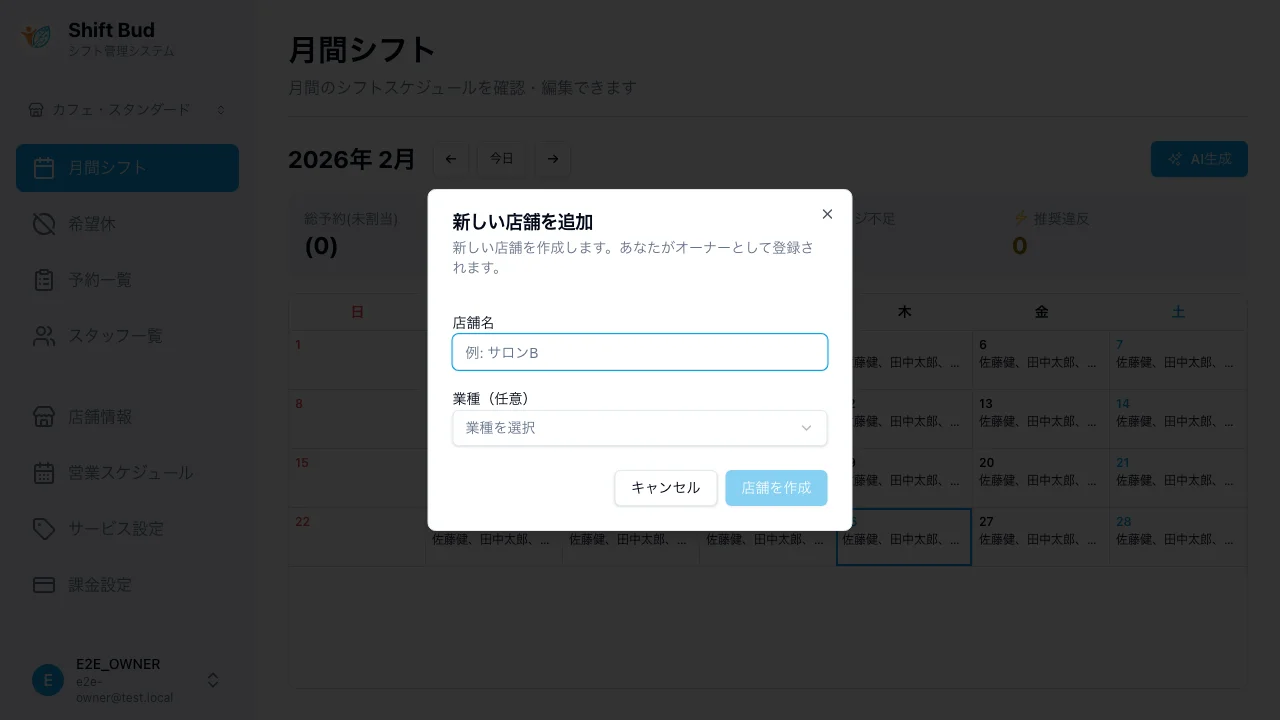
新しい店舗を追加する
サイドバーの店舗名をクリックし、「新しい店舗を追加」を選択します。店舗名と業種を入力するだけで、新店舗が作成されます。Excelで店舗ごとに別ファイルを管理していた手間がなくなります。
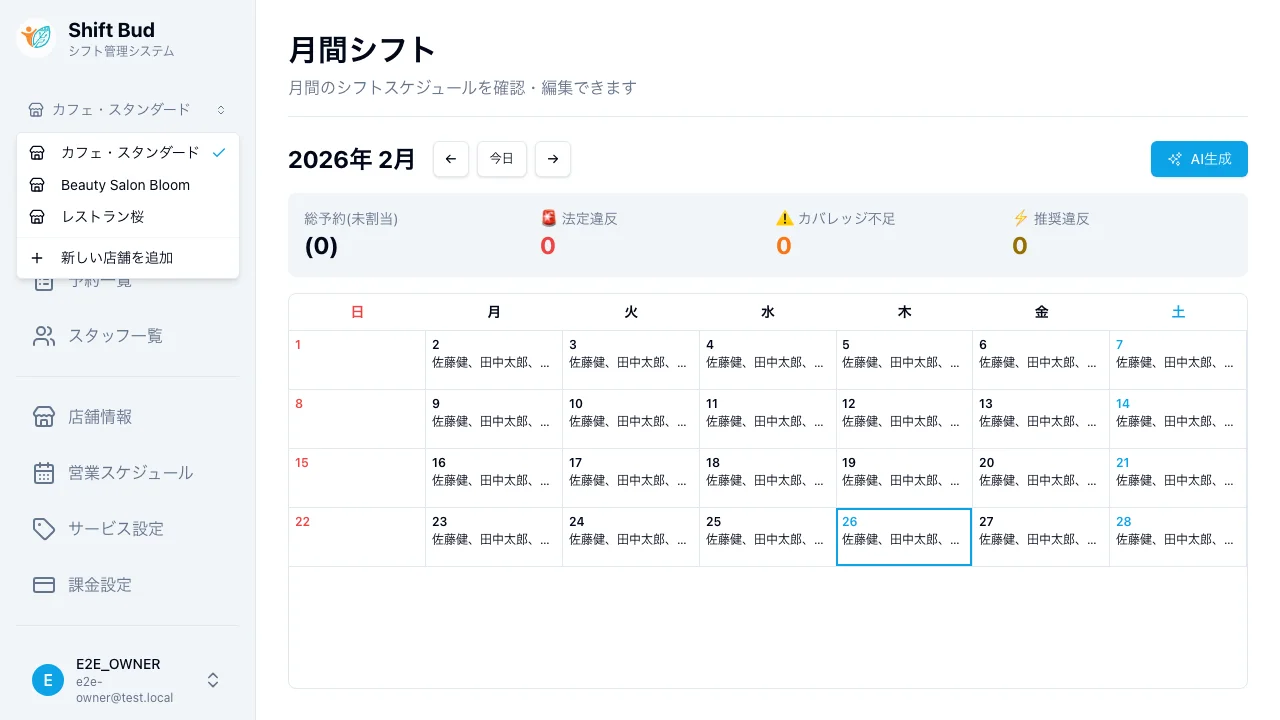
店舗を切り替える
サイドバーの店舗名をクリックすると、登録済みの全店舗がドロップダウンで表示されます。切り替え先をクリックするだけで、シフト・予約・設定がすべてその店舗の内容に切り替わります。
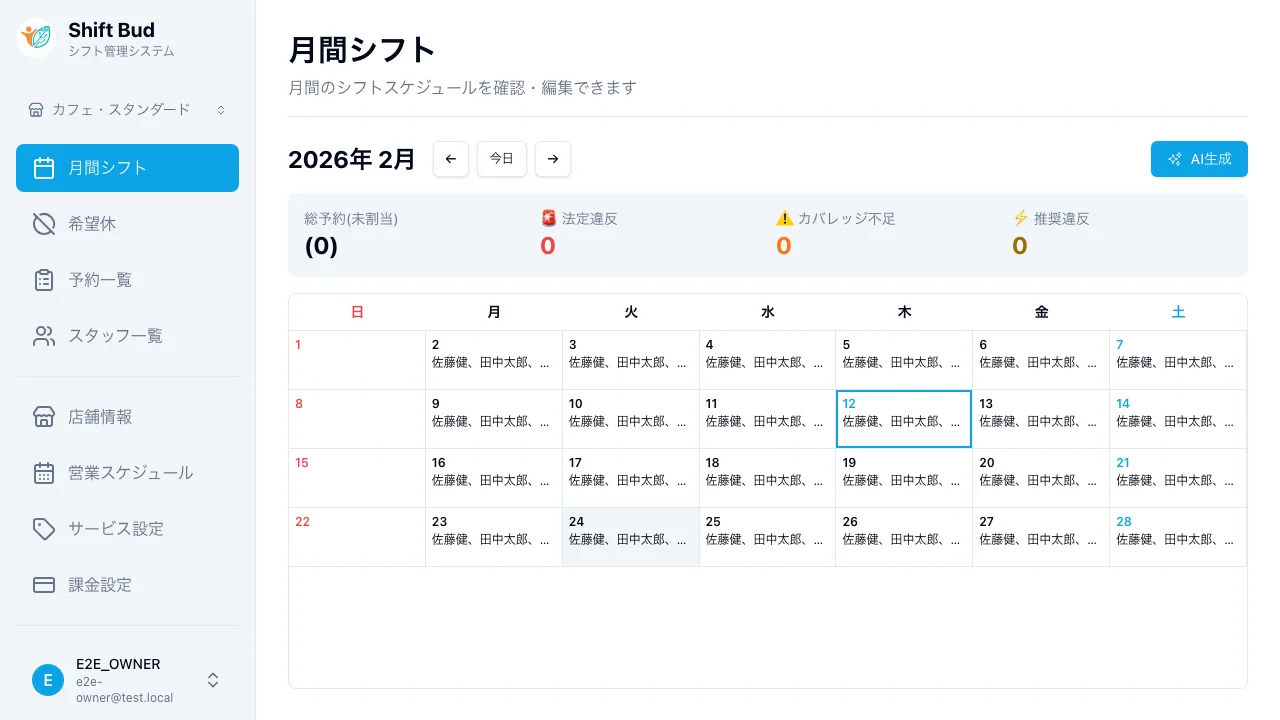
各店舗のシフトを管理する
切り替えた店舗でシフトの作成・AI生成・編集が行えます。操作方法はすべての店舗で統一されているため、新しい操作を覚える必要はありません。AIシフト生成も店舗ごとの営業時間・人員配置に合わせて最適化されます。
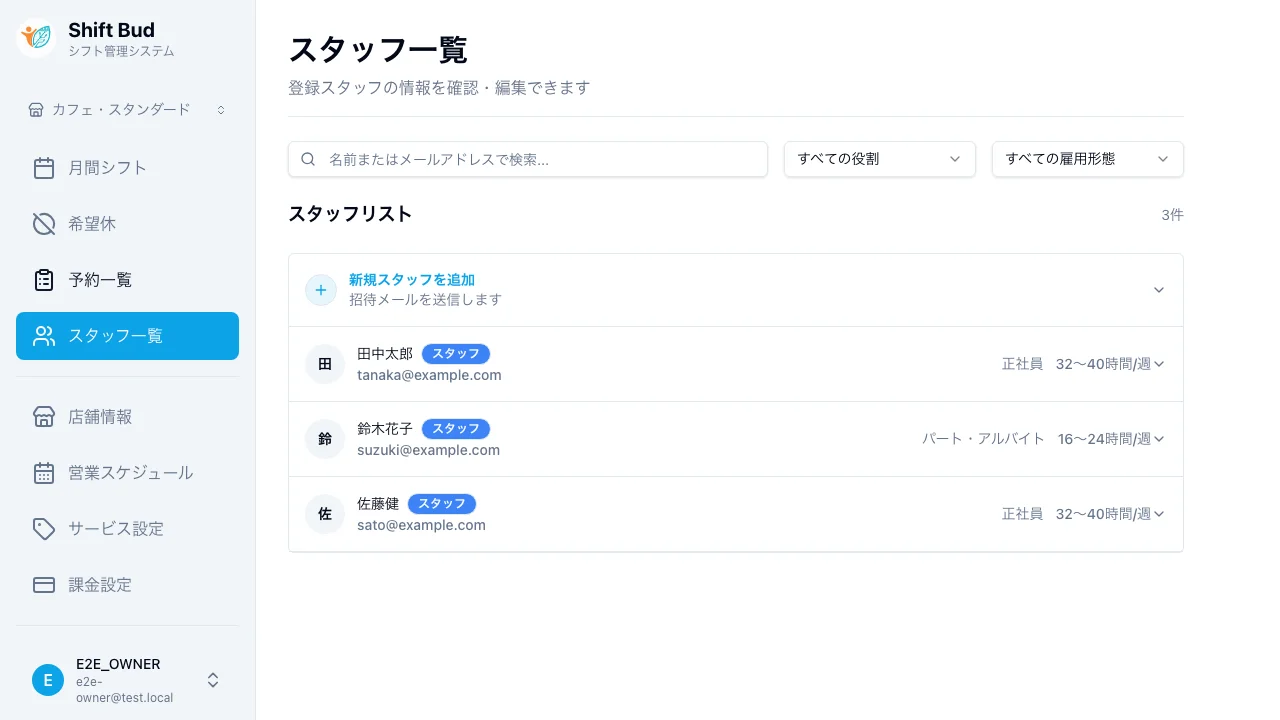
店舗ごとにスタッフを招待する
各店舗にスタッフを招待します。スタッフは招待された店舗のシフトのみ閲覧・申請できるため、店舗間の情報が混ざることはありません。複数店舗を掛け持ちするスタッフは、それぞれの店舗に招待できます。
よくある質問
関連ガイド
Shift BudでのAIシフト作成の流れを解説。ワンクリックで生成、カレンダーで確認、手動微調整、保存までの一連の操作をステップバイステップで紹介。AIシフト自動作成の仕組みやメリットの解説は関連記事をご覧ください。
店舗名の変更からシフト生成の目標設定、業務ルール、制約ルールまで、店舗運用に関わる設定をまとめて解説。営業時間やサービスメニューなどの関連設定へのナビゲーションも提供します。
複数店舗を運営するオーナー向けの店舗切り替えガイド。サイドバーから2クリックで店舗を切り替える手順を解説。
新しい店舗を追加するオーナー向けガイド。メニューから新規店舗を作成し、スタッフを招待するまでの一連の流れを解説。
シフト作成の悩み、Shift Budで解決しませんか?
3名まで無料で、AIシフト作成の便利さを体験してください。 クレジットカード不要、いつでも解約可能です。
3名まで無料 / クレジットカード不要 / いつでも解約可能