
事前に必要なもの
- 1初期設定が完了していること
- 2スタッフが1名以上登録されていること
1
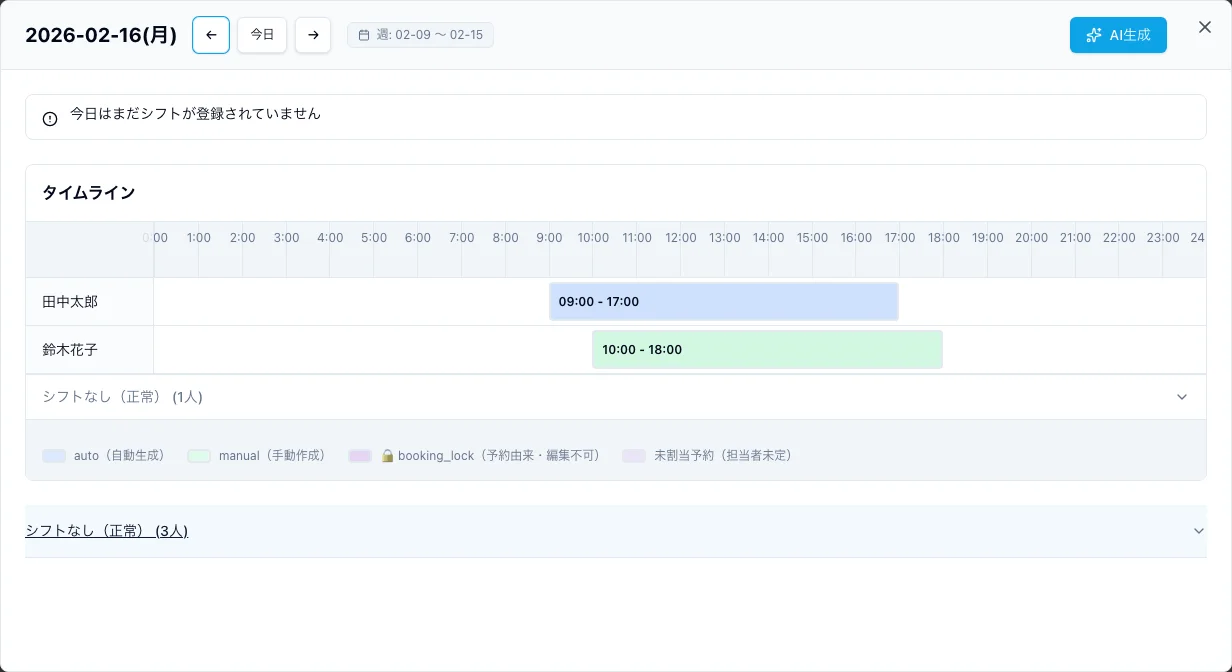
日次シフト画面を開く
月間シフトカレンダーから対象の日付をクリックすると、日次シフト画面が開きます。タイムラインでスタッフごとのシフト状況を一覧できます。
•前日・翌日への切り替えは矢印ボタンで可能です
•「今日」ボタンで当日に戻れます
操作ガイド
手動作成
約2分
シフトの手動作成
日次シフト画面でシフトを手動作成する方法を解説。スタッフの空き時間帯をクリックするだけで簡単にシフトを追加できます。
全3ステップ
AI生成
約3分
AI日次シフト生成
日次シフト画面でAIを使ってシフトを自動生成する方法を解説。対象スタッフを選択してAIに生成させ、プレビューで確認してから適用できます。
全5ステップ
修正
約1分
シフトの修正
タイムライン上のシフトバーにホバーするだけで編集モードに。端のドラッグで時間変更、バー全体のドラッグで時刻移動、auto/manual切り替えでAI生成対象の制御もできます。
全3ステップ
削除
約1分
シフトの削除
日次シフト画面でシフトを削除する方法を解説。シフトバーにホバーして✕ボタンをクリックするだけの簡単操作です。
全2ステップ
よくある質問
関連ガイド
シフト作成の流れ
Shift BudでのAIシフト作成の流れを解説。ワンクリックで生成、カレンダーで確認、手動微調整、確定までの一連の操作をステップバイステップで紹介。
オーナー向け
約5分
シフトの手動作成
日次シフト画面でシフトを手動作成する方法を解説。スタッフの空き時間帯をクリックするだけで簡単にシフトを追加できます。
オーナー向け
約2分
AI日次シフト生成
日次シフト画面でAIを使ってシフトを自動生成する方法を解説。対象スタッフを選択してAIに生成させ、プレビューで確認してから適用できます。
オーナー向け
約3分
シフトの修正
タイムライン上のシフトバーにホバーするだけで編集モードに。端のドラッグで時間変更、バー全体のドラッグで時刻移動、auto/manual切り替えでAI生成対象の制御もできます。
オーナー向け
約1分
シフト作成の悩み、Shift Budで解決しませんか?
3名まで無料で、AIシフト作成の便利さを体験してください。 クレジットカード不要、いつでも解約可能です。
3名まで無料 / クレジットカード不要 / いつでも解約可能