
事前に必要なもの
- 1オーナーまたはマネージャーからの招待URL
1
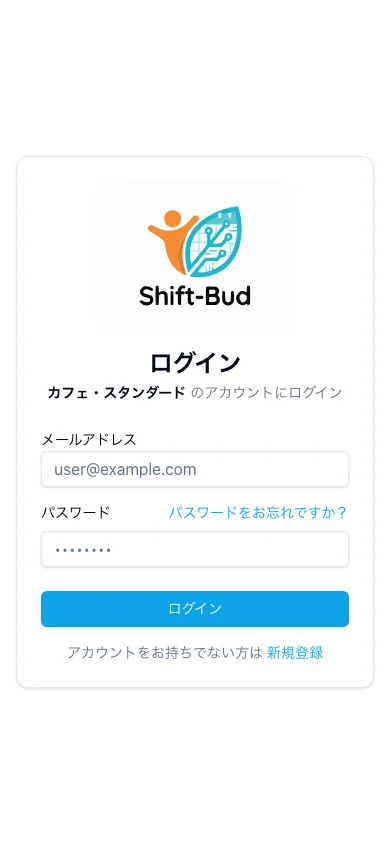
ログイン
オーナーから共有された招待URLからアカウント作成後、ログインします。
•アプリのインストールは不要です
•スマホのブラウザからそのまま使えます
2
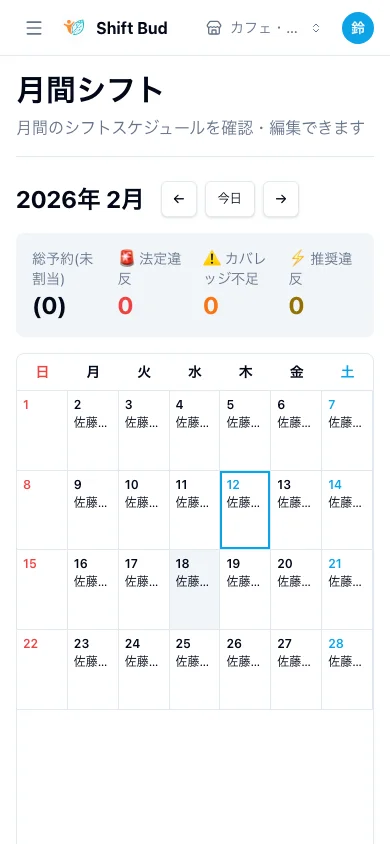
確定シフトを確認する
オーナーがシフトを確定すると、自分のシフトがカレンダーに表示されます。出勤日時と勤務時間を一目で確認できます。
•ホーム画面に追加すると、アプリのように使えます
•週表示・月表示を切り替えられます
3
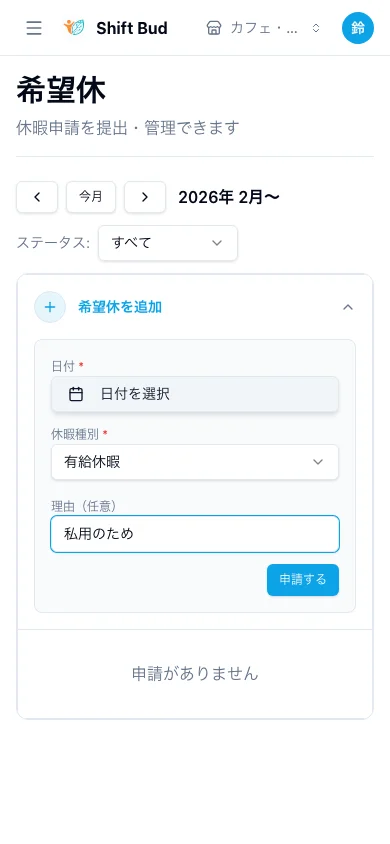
希望休を申請する
カレンダーから休みたい日をタップして、希望休を申請します。申請した内容はオーナーに自動で通知されます。
•複数日まとめて申請できます
•申請期限はオーナーの設定によります
•申請後の変更・取消も可能です
4
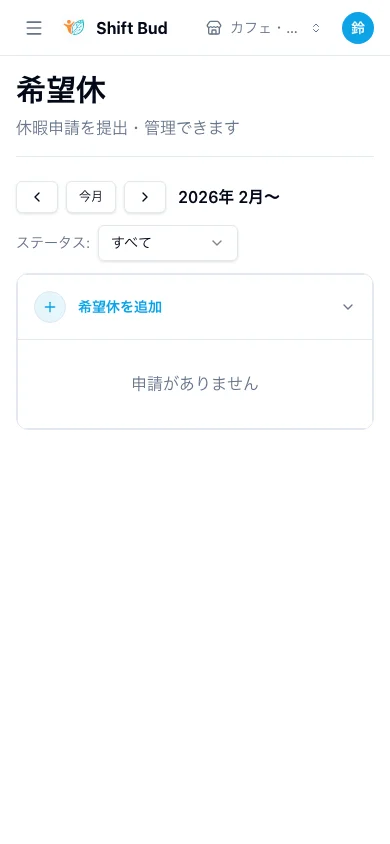
希望休の申請確認
申請した希望休の一覧を確認できます。ステータス(申請中・承認済み)も表示されます。
よくある質問
関連ガイド
初期設定ガイド
Shift Budの初期設定を画面つきで解説。アカウント登録から業種の選択、登録完了まで、迷わず完了できます。
オーナー向け
約3分
シフト作成の流れ
Shift BudでのAIシフト作成の流れを解説。ワンクリックで生成、カレンダーで確認、手動微調整、確定までの一連の操作をステップバイステップで紹介。
オーナー向け
約5分
日次シフト管理ガイド
日次シフト画面での操作方法を解説。手動でのシフト作成、AIによる日別シフト生成、シフトの修正・削除まで、日々の運用に必要な操作をステップバイステップで紹介。
オーナー向け
約5分
スタッフ招待ガイド
スタッフの招待方法を画面つきで解説。スタッフ一覧の確認、招待URLの発行、共有、スタッフ側の参加操作までをステップバイステップで紹介。
オーナー向け
約2分
希望休管理ガイド
スタッフから申請された希望休の確認・承認・却下の方法を解説。一覧のフィルタリングからステータス管理まで、管理者向けの希望休運用をステップバイステップで紹介。
オーナー向け
約3分
シフト作成の悩み、Shift Budで解決しませんか?
3名まで無料で、AIシフト作成の便利さを体験してください。 クレジットカード不要、いつでも解約可能です。
3名まで無料 / クレジットカード不要 / いつでも解約可能